GPT-6 Astra가 등장했을 때 관심을 가졌던 기능 중 하나는 자연어로 요청해 블렌더모델을 만드는 것이었다. 필자도 이전 글에서 ChatGPT 데스크톱 앱으로 모델링을 시도했었고 현재도 여러가지 장비나 도구를 모델링 하는데 유용하게 사용하고 있다. 그러나 지금까지 직접 사용해 보니 다음과 같은 점이 아쉬웠다.
- 많은 작업을 VS Code에서 수행하고 있는데, 블렌더 모델링을 요청하려면 별도의 AI 앱으로 옮겨 가야 했다.
- 모델이 마음에 들지 않아 수정을 요청할 때, AI가 현재 장면을 얼마나 확인하고 수정하는지 알기 어려웠다. 결과가 AI의 추론에 많이 의존하는 느낌도 들었다.
그래서 이번에는 Blender MCP를 VS Code의 Codex에 연결했다. VS Code의 채팅창에서 작업을 요청하고, Codex가 연결된 도구를 통해 Blender 장면을 확인하고 수정하도록 구성한 것이다. 이 방식에서 기대한 장점은 네 가지다.
- 작업 공간의 통합: 익숙한 VS Code에서 코드 작업과 모델링 요청을 이어 갈 수 있다. Blender는 모델을 실행하고 결과를 확인하는 앱으로 함께 열어 둔다.
- 장면을 확인하며 수정: Codex가 도구로 현재 오브젝트와 장면 정보를 조회하고, 필요한 부분을 수정할 수 있다. 확인할 대상을 구체적으로 지정하면 막연한 재요청을 줄이는 데 도움이 될 수 있다.
- AI 모델 선택의 유연성: Astra 외에도 연결된 MCP 도구를 사용할 수 있는 AI 모델로 Blender 모델링을 요청할 수 있다. 작업의 성격에 맞게 AI 모델을 바꾸어 가며 같은 Blender 장면에 생성·수정 작업을 적용할 수 있다. 현재 Astra는 토큰 소모량이 많은데, MCP와 6.1 Sol 모델 사용시 토큰 사용량을 절감할 수 있다.
- 다른 작업과 병행: Astra가 모델링 중 Computer Use로 화면을 제어하는 경우에는 마우스나 키보드를 함께 사용하기 어려울 수 있다. MCP 도구로 Blender 작업을 실행하면 이런 화면 제어가 필요하지 않아, 모델링이 진행되는 동안 다른 문서나 코드 작업을 이어 갈 수 있다.
본 게시물에서는 Blender MCP를 설치하고 VS Code의 Codex에 연동해본 경험을 정리한다. 이어서 MTS 810 장비의 파괴인성시험 셋업을 제작한 사례를 통해 요청과 확인을 어떻게 이어 갈 수 있는지, 실제 결과물은 어느 정도인지 살펴본다.
MCP로 연결하면 작업 방식이 어떻게 달라질까
MCP(Model Context Protocol) 는 AI가 외부 도구를 호출할 수 있도록 연결하는 규약이다. 이번 구성의 흐름은 자연어 요청 → Codex → MCP 서버 → Blender 애드온 → 3D 장면으로 정리할 수 있다. 여러단계처럼 보이지만 사용자 입장에서는 자연어요청 → 3D 장면이 되지만 작업 효율은 더 올라간다고 생각할 수 있다. VS Code는 요청을 입력하는 작업 공간이고, Codex는 요청을 해석해 도구를 호출하며, Blender는 실제 모델링 작업을 실행한다.
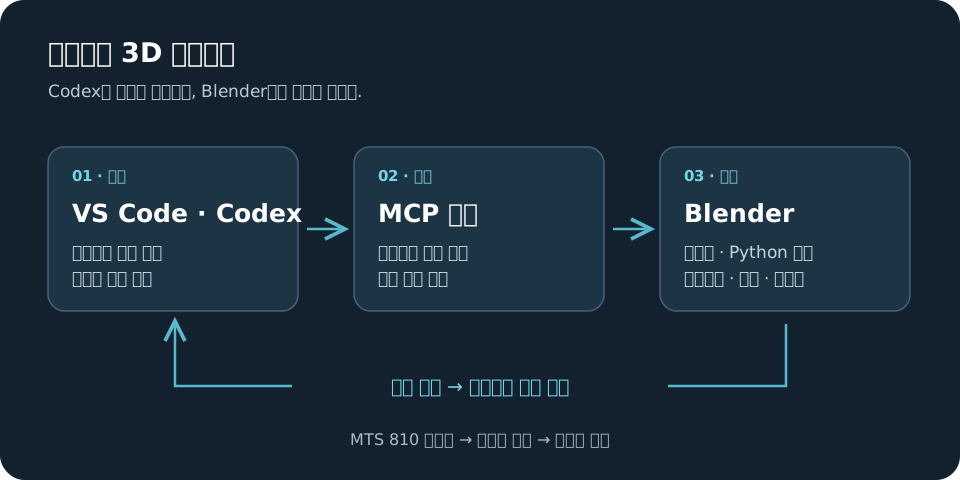 명령을 입력하는 곳은 VS Code지만, 오브젝트와 재질이 생성되는 곳은 Blender다. 결과를 확인한 뒤 수정 요청을 이어 가는 구조다.
Blender MCP는 MCP 서버와 Blender 내부 애드온으로 구성된다. 서버가 요청을 전달하고 애드온이 Blender에서 실행하며, Blender Python을 통한 작업도 지원한다. 프로젝트의 구성 설명
이 연결에서 중요한 것은 작업을 전달한 뒤 장면 정보를 다시 확인할 수 있다는 점이다. 예를 들어 시편과 그립의 위치를 조회하고, 확대 화면을 확인한 다음, 어긋난 부분을 수정하도록 요청할 수 있다. MCP 자체가 모델을 판단하거나 정확도를 보장하는 것은 아니다. 연결된 도구로 정보를 얻고 수정 방향을 판단하는 주체는 Codex이며, 최종 결과는 사용자가 검토한다.
Blender MCP와 Codex 연결하기
아래는 Windows에서 같은 구성을 시작하기 위한 설정 예시다. 작업 당시의 설치 로그를 그대로 옮긴 것은 아니다.
Blender MCP는 커뮤니티 프로젝트이며, 현재 저장소와 실행 패키지에서는 mcp-for-blender라는 이름을 사용한다. 버전에 따라 패널 이름과 버튼 표시는 달라질 수 있다. 설치 안내
참고로 필자의 경우 이 환경을 구축하는 과정에서 발생하는 오류를 Chat GPT에 올려서 해결방법을 얻고 적용하는것을 반복하는 과정을 통해 구축하였다. 따라서 굳이 아래 절차를 따라해보기 보다는 GPT와의 문답을 통해서 구축하는게 더 원활할 수도 있다. 필자와 같이 VS Code 위주로 사용하고자 하는 경우 한 가지 팁은 어떤 웹사이트도 방문할 필요없이 VS Code 내부의 터미널 창과 Codex 채팅창에서만 질문을 주고받으며 환경을 구축할 수 있다는 것이다. 단 블렌더는 미리 설치를 해놓자.
1. Blender와 VS Code의 Codex 준비
Blender를 설치하고 VS Code에서 Codex를 사용할 수 있도록 준비한다. Codex 확장 설치와 기본 사용은 VS Code에서 Codex 시작하기를 참고하면 된다.
MCP 서버 실행에 사용할 uv는 공식 설치 안내를 따른다. 설치 후 새 PowerShell 터미널에서 확인한다.
uv --version
uvx --version
2. Blender 애드온 설치와 연결 확인
프로젝트에서 제공하는 설치 명령은 다음과 같다.
uvx mcp-for-blender install-addonBlender의 Edit → Preferences → Add-ons 에서 MCP for Blender를 활성화한다. 3D 뷰포트에서 N 키로 사이드바를 열고 MCP 패널의 서버 상태를 확인한다. 실행되지 않았다면 시작·연결 버튼을 누른다. 기본 포트는 9876이다. 애드온 설치 설명
3. Codex에 MCP 서버 등록
Codex는 CLI와 IDE 확장에서 MCP를 지원한다. 사용자 설정인 ~/.codex/config.toml에 서버를 등록할 수 있다. Windows에서는 사용자 홈 폴더의 .codex 폴더에 해당한다. 기존 설정을 유지하면서 아래 항목을 추가한다. OpenAI의 MCP 설정 문서
[mcp_servers.blender]
command = "uvx"
args = ["mcp-for-blender"]
Codex CLI가 설치되어 있다면 다음 명령으로 등록하는 방법도 있다. 두 방법 중 하나만 사용하면 된다.
codex mcp add blender -- uvx mcp-for-blender설정 후 VS Code를 다시 열고 Codex의 새 대화에서 연결을 확인한다. uvx를 찾지 못하면 PowerShell의 Get-Command uvx로 실행 파일 위치를 확인해 command에 지정한다. 프로젝트의 Codex 설정 예시
처음부터 장비 전체를 만들기보다 다음처럼 장면 정보를 요청하면 연결 여부를 구분하기 쉽다.
Blender MCP로 현재 열려 있는 장면과 오브젝트 목록을 확인해줘. 아직 장면은 수정하지 마.
연결이 되지 않으면 Blender 애드온의 실행 상태, 포트, Codex의 서버 실행 경로부터 확인한다. 기존 모델을 수정할 때는 먼저 .blend 파일의 사본을 저장해 두면 작업을 되돌려 비교하기에도 편하다.
연결한 뒤에는 어떻게 요청할까
연결을 확인했다면 원하는 모델을 요청할 차례다. 이번에 제작한 대상은 MTS 810 장비에 CT 시편과 그립, CMOD 게이지를 배치한 파괴인성시험(시험방법은 기회가 되면 별도의 게시물에서 소개하고자 한다) 셋업이다. 이런 장비는 이름에 더해 어떤 시험을 하고 있는 상태인지 설명해야 구현할 대상이 분명해진다.
아래 문장들은 이번 결과물을 바탕으로 정리한 요청 예시이며, 실제 입력한 대화의 원문은 아니다.
장비 전체와 시험 목적 전달하기
Blender MCP를 사용해서 MTS 810 재료시험 장비를 모델링해줘. 두 개의 기둥, 상부 크로스헤드, 하부 베이스와 제어반을 표현하고, 중앙에는 CT 시편을 사용하는 파괴인성시험 셋업을 배치해줘. 장비 프레임과 시험부는 나중에 따로 수정하기 쉽도록 구분해줘.
먼저 전체 비율과 시험 공간을 확인한다. 이 단계에서 기둥 간격이나 시험부 크기가 어색하면, 작은 부품을 추가하기 전에 큰 형태부터 조정하는 편이 좋다.
처음 모델링을 할때는 사진도 다수 올리며 요청하는게 좋다. 필자는 장비사진, 시편사진, 셋업 사진을 올리며 모델링 요청을 하였다.
시험부의 연결 관계 설명하기
CT 시편을 상·하부 클레비스 그립에 핀으로 연결해줘. 시편의 노치 입구에는 CMOD 게이지와 접촉부를 표현하고, 게이지 케이블도 추가해줘. 시편, 핀, 그립이 어떻게 연결되어 있는지 확대해서 확인할 수 있게 해줘.
여기에 확인 방법까지 지정하면 MCP로 연결한 도구를 활용하기가 좋다.
현재 장면에서 시편과 그립, 핀의 위치와 크기를 조회하고, 정면과 측면의 확대 화면도 확인해줘. 연결부가 어긋나거나 부품이 겹친 곳이 있으면 해당 부분을 수정하고 다시 확인해줘.
“더 정교하게”라는 요청에 더해 어느 부품을 어떤 근거로 확인할지 짚어 주는 방식이다. 정면에서 그럴듯해 보여도 옆에서 보면 부품이 겹치거나 떨어져 있을 수 있으므로, 여러 방향에서 확인하는 과정도 필요하다. 위치와 크기 조회만으로 모든 간섭이나 치수 오류가 검증되는 것은 아니므로 화면 확인도 함께 요청한다.
재질과 렌더 마무리하기
프레임의 도장면, 금속 기둥, 그립, 검은 호스의 재질을 구분해줘. 전체 장비를 보여 주는 카메라와 시편·게이지를 보여 주는 확대 카메라를 구성하고, 금속 표면과 작은 부품이 잘 보이도록 조명을 조정해줘.
전체 렌더와 확대 렌더는 확인하는 목적이 다르다. 전체 그림에서는 장비의 비율과 배치를, 확대 그림에서는 시험부의 구성과 표면 표현을 살펴본다. 아래 결과물도 이 두 시점으로 나누어 정리했다.
결과물: MTS 810의 파괴인성시험 셋업
이번 결과물은 MTS 810 장비에 CT 시편을 장착한 파괴인성시험 셋업이다. 장비 외형만 만들면 일반적인 재료시험기처럼 보일 수 있지만, 중앙 시험부를 들여다보면 어떤 시험을 위한 모델인지 드러난다.
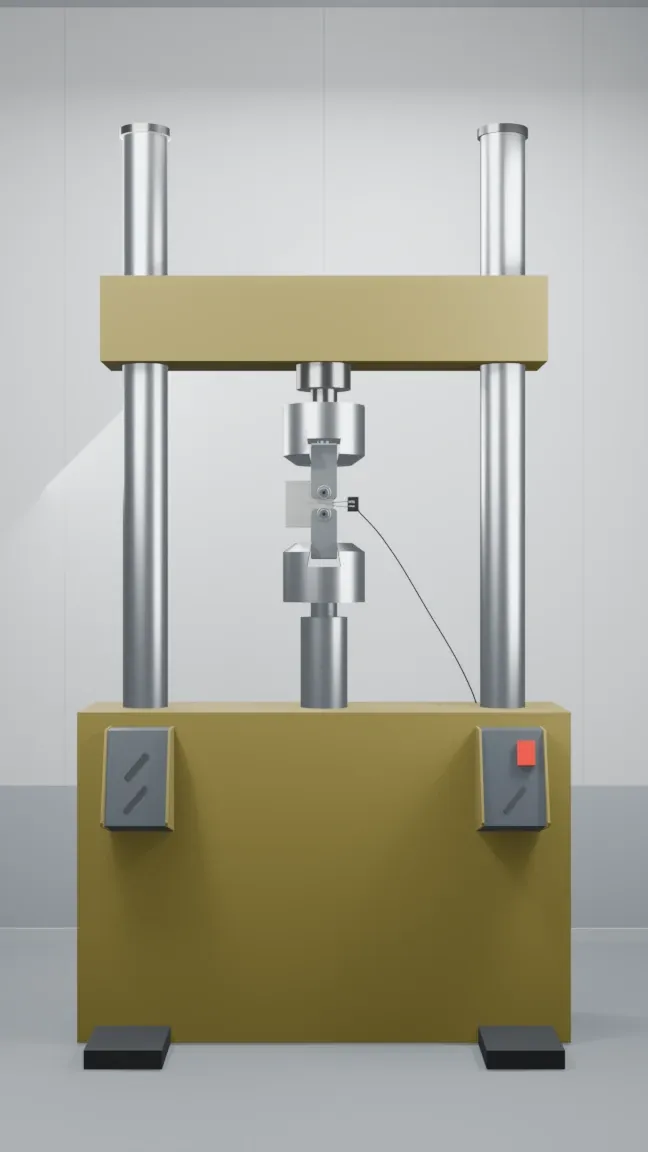 수정을 거친 MTS 810 모델의 최근 전체 모습. 실험실 배경에 장비 프레임과 제어반을 표현하고, 중앙에 파괴인성시험용 CT 시편과 그립, CMOD 게이지를 배치했다. 실제 장비 사진이 아닌 Blender 렌더 이미지다.
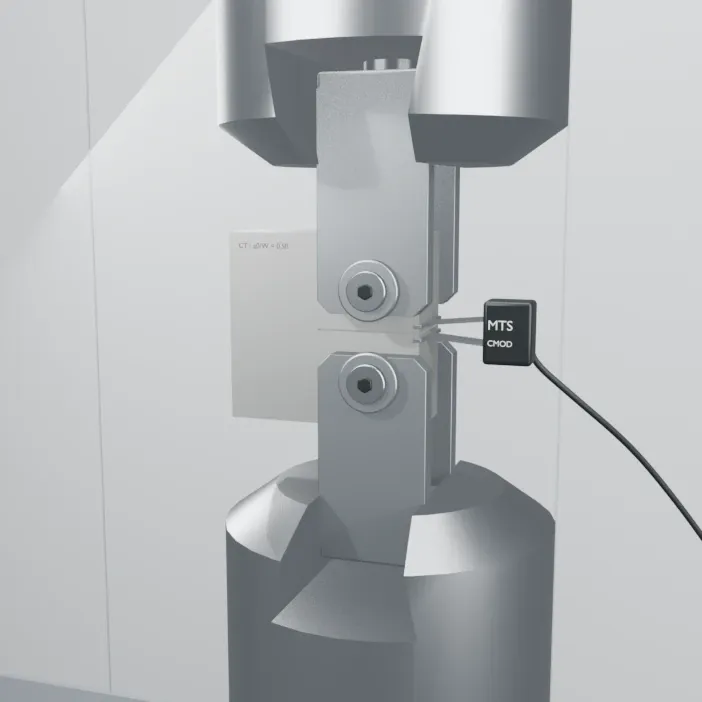
최근 모델의 시험부 확대 렌더. CT 시편을 상·하부 클레비스 그립에 핀으로 연결하고, 노치 입구에 CMOD 게이지의 접촉부를 배치했다. 시편과 그립의 두께, 게이지의 접촉 위치를 확인할 수 있는 시점이다.
그림에서 살펴볼 부분은 다음과 같다.
| 구성 요소 | 모델에서 볼 수 있는 모습 |
|---|---|
| 장비 프레임 | 두 기둥과 상부 크로스헤드, 하부 베이스가 시험 공간을 둘러싼다. |
| CT 시편 | 중앙의 판 형태 시편에 노치와 상·하부 핀 연결부가 표현되어 있다. |
| 클레비스 그립 | 시편의 위아래를 핀으로 연결하며, 시편을 끼우는 포크 형태가 표현되어 있다. |
| CMOD 게이지 | 노치 입구 쪽에 작은 게이지 본체와 접촉부, 케이블이 배치되어 있다. |
| 주변 부품 | 제어반, 비상정지 버튼, 핀 고정부와 게이지 케이블이 장비의 외형을 완성한다. |
CT는 Compact Tension의 약자다. 이런 시험 셋업에서는 시편에 하중을 전달하는 그립과 핀, 균열 입구의 벌어짐을 측정하는 구성이 중요하다. CMOD는 Crack Mouth Opening Displacement, 즉 균열 입구 열림 변위를 뜻한다. MTS도 파괴역학 시험용 640 클레비스 그립과 클립형 변위 게이지를 소개하고 있다.
모델을 확대했을 때 특히 눈에 들어오는 것은 작은 부품들의 관계다. 시편이 그립 사이에 놓이고, 핀이 연결되며, 게이지의 접촉부가 노치 입구 쪽으로 향한다. 여기에 게이지 케이블과 실험실 배경이 더해지니 실험실에서 보던 시험장비의 인상이 한층 살아난다.
다만 이번 모델은 장비와 시험 셋업을 시각적으로 재현한 결과물이다. 치수에는 근사값이 포함되어 있으며, 제조사 도면에 따른 설계 모델이나 시험규격 적합성을 검증한 모델은 아니다. 이미지의 정교함과 실제 부품 치수·정렬·게이지 장착 조건의 정확성은 별도로 확인해야 한다.
직접 사용해 보니
이번 작업에서는 익숙한 VS Code에서 요청하고 Blender의 결과를 확인하는 흐름을 만들 수 있었다. 별도의 AI 앱으로 옮겨 가지 않고 모델링 요청을 이어 갔고, 시험장비처럼 부품과 연결 관계가 많은 대상에서도 꽤 정교한 결과물을 얻었다.
또한 연결된 도구로 장면을 조회하고 확인할 부분을 지정할 수 있다는 점이 유용했다. 수정 요청을 할 때 “마음에 들지 않는다”에서 그치지 않고, 어느 부품의 위치나 연결 상태를 확인할지 구체적으로 전달할 수 있다. 다만 이번 경험에서 수정 횟수나 정확도를 수치로 비교한 것은 아니므로, MCP 연결만으로 항상 더 적은 요청에 더 정확한 모델을 얻는다고 단정할 수는 없다.
물론 무엇을 만들고 싶은지 설명하고 결과를 판단하는 역할은 여전히 사용자에게 있다. 특히 공학 장비는 보기 좋은 외형뿐 아니라 시편과 그립의 관계, 측정 위치가 중요하다. 대상에 대한 지식을 바탕으로 요청하고 검토할수록 모델도 설명하려는 목적에 가까워진다.
이번 경험을 통해 Blender MCP와 Codex의 조합이 실험장비 소개 그림이나 교육용 시각 자료를 만드는 데 활용할 만하다는 생각이 들었다. 말로 설명한 시험 셋업이 수정 가능한 3D 모델로 만들어지는 경험은 생각보다 실용적이었다.