AI를 웹에서 사용하면 질문하고 답을 받는 것만으로도 많은 일을 할 수 있다. 하지만 직접 파일을 만들고 수정하거나, 프로그램을 실행하고 오류를 해결하는 작업까지 이어가려면 AI가 실제 작업공간과 연결된 환경이 필요하다.
이번 글에서는 웹에서 AI에게 질문하는 것을 넘어, AI Agent와 함께 실제 작업을 수행할 수 있는 환경을 준비해보고자 한다. Windows 64-bit 환경을 기준으로 VS Code(Visual Studio Code)와 OpenAI Codex를 설치하고, 하나의 작업공간에서 파일 관리, 코드 작성 및 수정, 터미널 명령 실행까지 이어지는 환경을 구성한다. Claude Code, GitHub Copilot, Antigravity 등 다른 AI 에이전트를 사용해도 비슷하게 가능하다. 시스템 종류는 Win+Pause Break 단축키로 시스템 정보를 열어서 확인 가능하며, 구형 컴퓨터가 아니라면 대부분 64비트 운영체제, x64 기반 프로세서 이다.
환경 구성이 끝나면 간단한 Snake Game을 직접 만들어보면서 Codex가 파일을 생성하고, 프로그램을 실행하고 수정하는 과정까지 경험해본다. 실제 화면은 브라우저에서 실행하는 웹 게임을 예로 들고, Python 개발 환경 준비와 Windows 실행파일 빌드 방법도 함께 살펴본다. 복잡한 프로그래밍 지식을 배우는 것보다는 AI와 대화하면서 실제 결과물을 만드는 기본적인 작업 흐름을 익히는 것에 초점을 둔다.
VS Code 실행 후 최종적으로 사용할 화면은 다음과 같다.
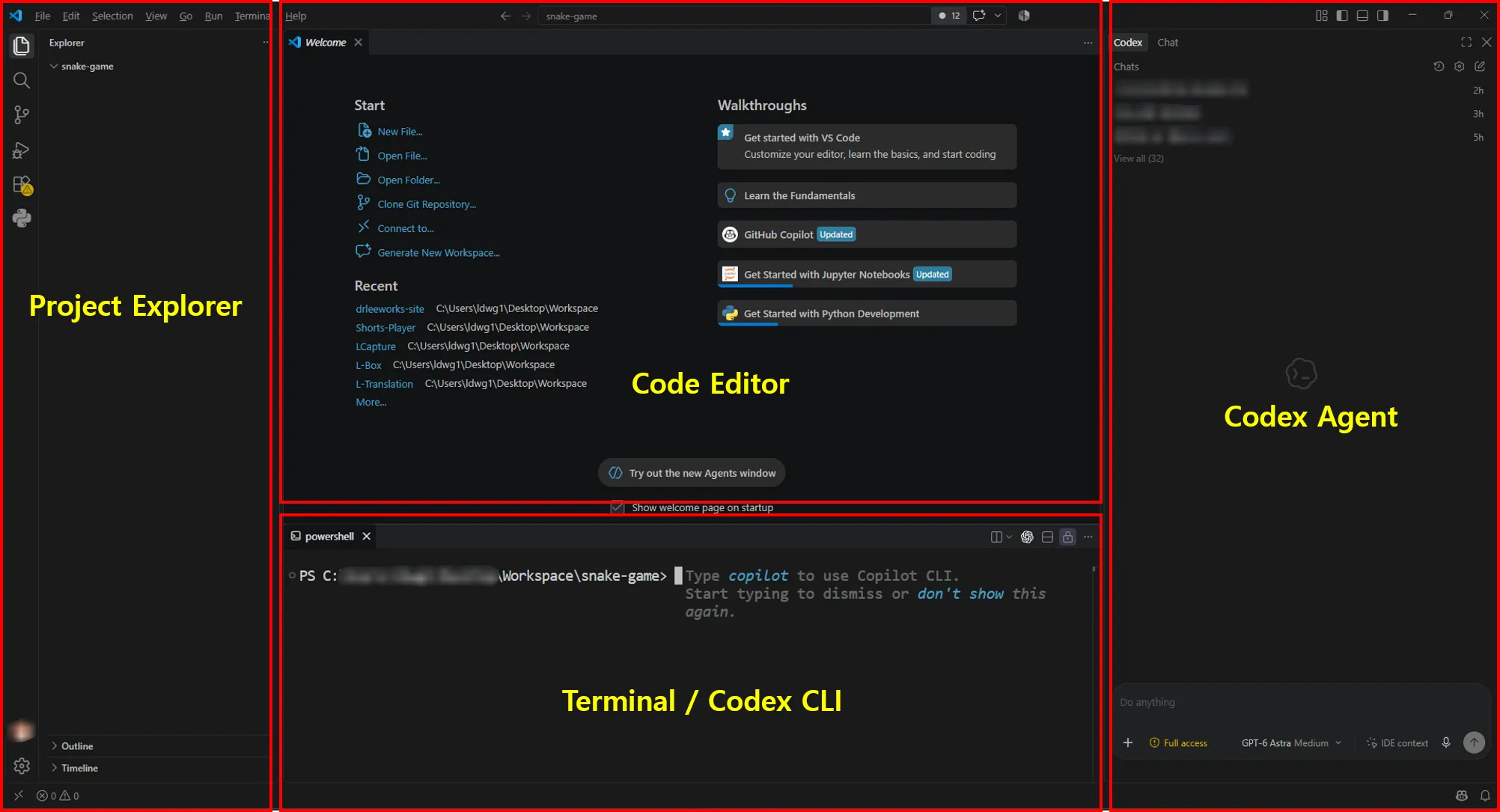 이 글에서 구성할 최종 작업공간. 파일, 코드, AI와의 대화, 터미널을 한 창에서 확인할 수 있다. Codex CLI가 설치되어 있다면, 터미널에서 Codex 또는 Codex.cmd를 실행하여 Codex CLI 창을 띄울 수 있다.
| 위치 | 역할 |
|---|---|
| 왼쪽 Explorer | 프로젝트의 파일과 폴더 확인 |
| 중앙 Editor | 실제 코드 읽기·편집 |
| 오른쪽 Codex 패널 | 자연어로 작업을 요청하는 IDE형 AI Agent |
| 하단 Terminal | Python 실행, 패키지 설치, Codex CLI 및 Git 명령 실행 |
처음에는 오른쪽에 있는 Codex Agent 위주로 사용하면 된다. 여기서 만들고 싶은 기능이나 수정할 내용을 자연어로 요청하고, 왼쪽 Explorer에서 생성된 파일을 확인한 뒤 중앙 편집기에서 코드를 살펴본다. 코드를 직접 수정하는 데 익숙하지 않다면, 처음에는 Codex Agent에 작업을 요청하는 데 집중해도 된다. Code Editor는 생성된 파일의 내용을 확인할 때 활용하면 된다. 하단 터미널은 프로그램 실행이나 명령 확인이 필요할 때 사용한다. 이미지에서는 아직 일반 PowerShell 상태이며, 여기서 Codex CLI를 실행하여 사용한다.
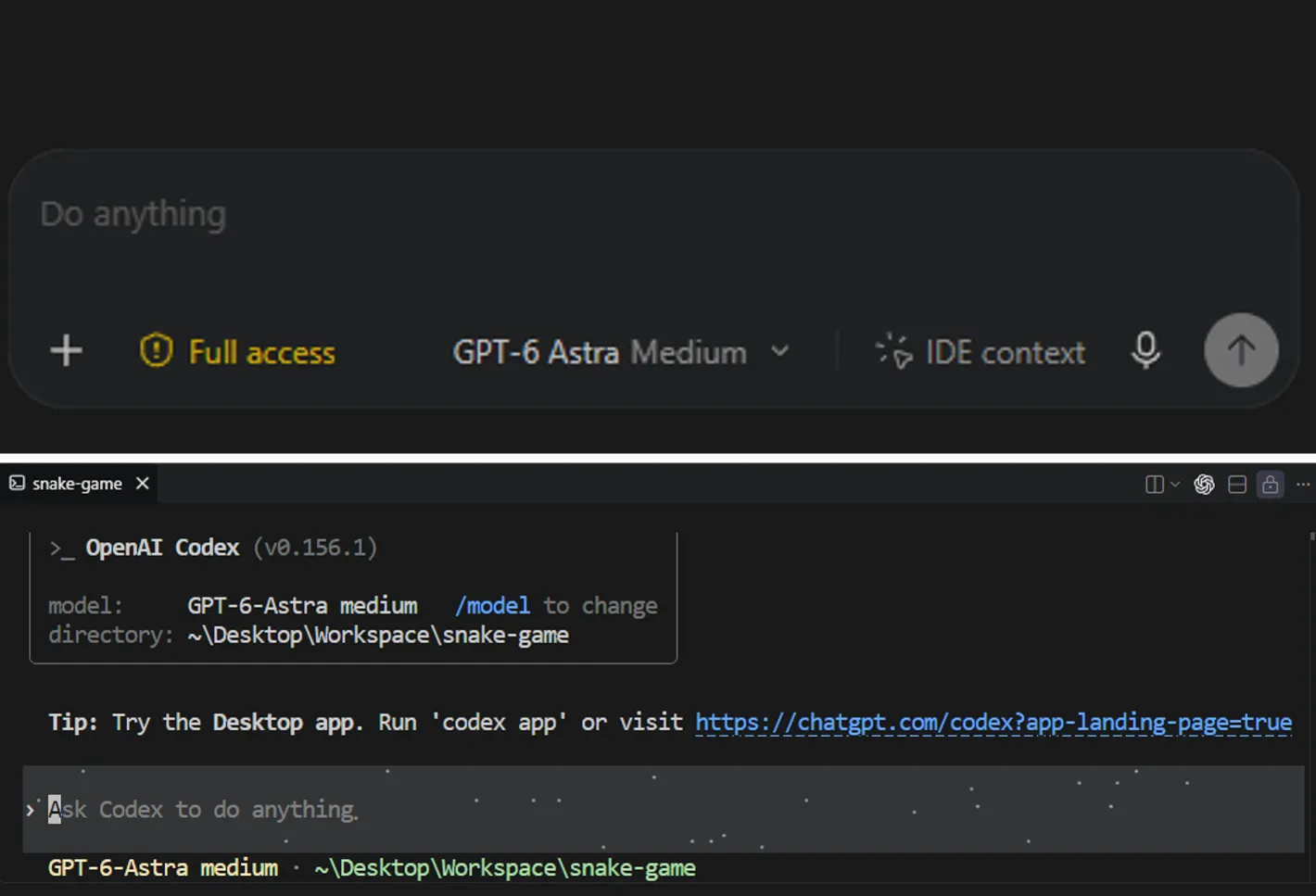 Codex Agent 입력창과 PowerShell에서
 codex 명령으로 실행한 Codex CLI의 모습.
위쪽 Codex Agent 입력창 하단에서는 다음 세 가지를 확인할 수 있다.
| 항목 | 역할 |
|---|---|
| Full access | Codex가 작업할 때의 접근 권한 설정이다. 그림에는 넓은 접근을 허용하는 Full access가 선택되어 있다. |
| GPT-6 Astra Medium | 사용할 모델과 추론 수준을 선택하는 항목이다. 그림은 GPT-6 Astra 모델과 Medium 수준을 선택한 예이다. |
| IDE context | 열어 둔 파일이나 선택한 코드 등 편집기의 맥락을 요청에 포함해 Codex가 작업 대상을 이해하도록 돕는다. |
위 표의 첫 번째와 두 번째 항목은 클릭해서 설정을 변경할 수 있다. 모델에 따라 토큰 또는 크레딧 사용량이 달라질 수 있으므로, 요청의 난이도에 맞춰 선택하면 된다. 예를 들어 글 작성이나 프로그램의 버튼 위치·색상 변경 같은 단순한 작업은 5.6 Sol Light 모델부터 사용해 볼 수 있다.
바로 위 이미지의 아래쪽은 터미널에서 codex 명령을 입력해 Codex CLI를 실행한 화면이다. 현재 모델과 작업 폴더가 표시되고, 입력란에 자연어로 원하는 작업을 요청할 수 있다.
여기서는 두 입력창(AI Agent와 CLI)의 위치와 역할만 알아두고, 설치·로그인·실행 방법은 아래에서 설명할 순서대로 진행하면 된다. 편집기 맥락을 활용하는 방식은 공식 IDE 안내를 참고한다.
설명은 2026년 9월 27일 확인한 공식 문서를 기준으로 한다. Codex의 이용 가능 범위와 로그인 화면은 ChatGPT 구독, 조직 설정, 설치 버전에 따라 달라질 수 있다. 이 글은 ChatGPT 계정으로 로그인하는 방식을 기준으로 하며, API 키 방식은 별도 과금·설정이 필요한 다른 인증 방식이다. 공식 인증 안내에서 현재 계정에 맞는 방식을 확인할 수 있다.
이제 위 환경을 구성하기 위하여 순서대로 따라해보자.
1. VS Code 설치하기
VS Code는 코드를 작성하고 프로젝트 파일을 관리하는 편집기이다. AI 에이전트가 자체 편집기를 가진 경우도 있지만, VS Code에 원하는 AI 에이전트를 연동시켜 사용하는 방법을 안다면 향후 다양한 AI 에이전트를 하나의 VS Code에서 사용할 수 있다.
VS Code를 설치할 때 Python 실행기나 Codex가 모두 포함되어 설치되는 것은 아니므로 필요한 도구는 VS Code를 먼저 설치한 이후 차례대로 추가한다. 먼저 VS Code의 설치방법은 아래와 같다.
- VS Code 공식 다운로드 페이지를 연다.
- 일반적인 Intel·AMD 기반 Windows 64-bit PC라면 Windows → User Installer → x64를 선택한다. ARM 기반 PC는 Arm64 항목을 사용한다.
- 내려받은 설치 파일을 실행하고 안내에 따라 설치한다.
- 설치가 끝나면 시작 메뉴에서 Visual Studio Code를 실행한다.
개인 계정에서 사용할 때는 User Installer로 시작하면 된다. 모든 사용자용 설치가 필요한 경우에는 System Installer를 선택할 수 있다. 설치 방식의 차이는 VS Code Windows 설치 안내에 정리되어 있다.
VS Code 창과 시작 화면이 나타나면 첫 단계가 끝난다. 아래 메뉴 이름은 영문 UI를 기준으로 적었으며, 한국어 UI에서는 번역된 이름으로 표시될 수 있다.
2. 공식 Codex Extension 설치하기
VS Code 왼쪽의 Extensions 아이콘(마우스 커서를 올리면 이름이 뜬다)을 누르거나 Ctrl + Shift + X를 누른다. 그 후 검색창에 Codex를 입력하고 게시자가 OpenAI인 공식 확장을 선택한 뒤 Install을 누른다.
비슷한 이름의 확장이 여러 개 보이기 때문에 내가 맞게 설치했는지 헷갈릴 수도 있다. 그 경우 OpenAI 공식 문서의 설치 링크를 통해 설치해도 된다. 공식 Marketplace 주소의 확장 식별자는 openai.chatgpt이다. 비슷한 이름을 보고 다른 게시자의 확장을 설치하지 않도록 주의한다.
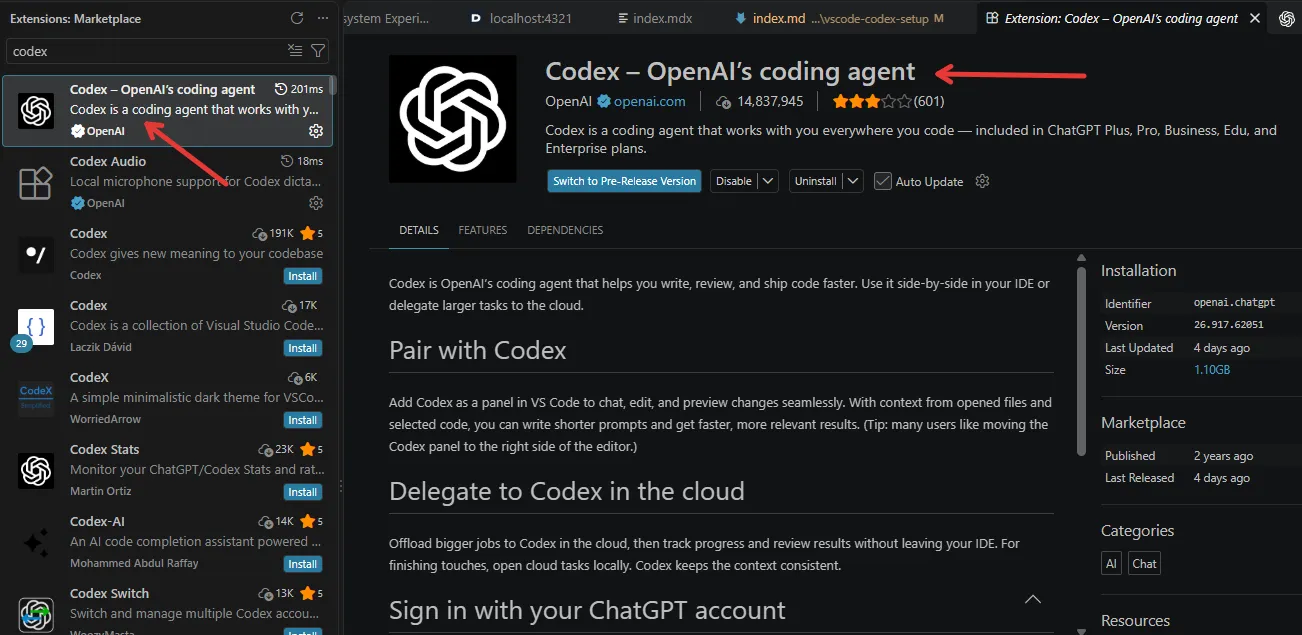 Codex가 설치된 상태에서 캡처한 화면이다. 처음에는 Install을 클릭하여 설치한다. 비슷한 이름이 많기 때문에 잘 확인하여 설치하자. 설치하면 캡처 이미지의 우측 상단에 보이는 바와 같이 클릭이 가능한 Codex 로고가 보인다. 이 로고를 클릭하면 우측에 명령 입력창이 열린다.
설치가 끝나면 확장 화면에 설치된 상태가 표시된다. 다시 로드하거나 재시작하라는 안내가 나오면 적용한다.
3. Codex 패널 열고 로그인하기
Codex 설치 후, 오른쪽 상단에 보이는 VS Code의 Codex 아이콘을 클릭한다. 아이콘을 찾기 어렵다면 Ctrl + Shift + P로 Command Palette를 열고 Codex: Open Codex Sidebar를 검색해 실행한다. 이 명령은 공식 IDE 안내의 패널 열기 방법이다.
성공하면 Chat 탭과 Codex 탭이 나란히 보일 텐데, 마우스로 Codex 탭을 왼쪽으로 끌어서 이동시켜서 위치를 바꿀 수 있다. GitHub Copilot 가입자는 Chat 탭을 AI Agent로 사용 가능하다.
로그인이 필요한 화면에서는 Sign in with ChatGPT를 선택하고 브라우저에서 계정을 연결한다. 인증이 끝나면 VS Code로 돌아와 요청을 입력할 수 있는지 확인한다. 이미 로그인 정보가 있으면 이 과정 일부가 생략될 수 있다.
일단 Codex 로그인까지 성공했다면 이후 과정은 한결 편해진다. 잘 이해되지 않는 내용이 있으면 Codex에 바로 물어보거나 작업을 요청하면 된다. 작업 중 Allow 버튼이 나타나면 어떤 권한을 요청하는지 읽고, 허용할 작업인지 판단한 뒤 클릭한다.
직접 처리하지 못하는 작업은 사용자가 따라 할 수 있도록 구체적인 방법을 설명해 달라고 요청하면 된다.
Codex를 오른쪽에 배치하기
왼쪽에는 Explorer를 두고 오른쪽에서 Codex를 사용하면 파일과 대화를 함께 보기 편하다.
- View → Appearance → Secondary Side Bar를 선택해 보조 사이드바를 연다.
- Codex 보기의 제목이나 탭을 오른쪽 보조 사이드바로 끌어 옮긴다.
- 왼쪽에서는 Explorer를 다시 선택한다.
이동이 어렵거나 배치가 흐트러졌다면 Command Palette의 View: Reset View Locations로 기본 배치를 복원한 뒤 다시 시도할 수 있다. 보조 사이드바 표시와 보기 이동은 VS Code 화면 배치 안내를 참고한다.
이제 중앙에는 코드, 오른쪽에는 Codex를 놓을 수 있다. 프로젝트 폴더를 열고 나면 Codex에게 그 폴더의 파일을 확인하거나 수정해 달라고 요청하게 된다.
4. 하단 Terminal 열기
상단 메뉴에서 Terminal → New Terminal을 선택한다. 단축키는 Ctrl + Shift + 백틱이며, 백틱은 보통 키보드 숫자 1 왼쪽에 있는 키이다. VS Code 터미널 안내에서도 같은 방법을 확인할 수 있다.
하단에 명령을 입력하는 창이 열리면 준비된 것이다. 이 글의 명령은 PowerShell 기준이다. 다른 셸이 열렸다면 터미널의 새 터미널 버튼 옆 펼침 메뉴에서 PowerShell을 선택한다.
Codex 패널에는 “게임을 만들어줘”처럼 작업을 설명하고, 일반 PowerShell 터미널에는 실행 명령을 입력한다. 이후 Codex CLI를 실행한 터미널에서는 다시 자연어로 요청할 수 있다. 입력 위치에 따라 무엇을 받는지가 달라진다는 점을 기억하면 덜 헷갈린다. 처음에는 Codex CLI 대신 Codex Agent만 사용하면 된다. 입문자에게 사실상 큰 차이는 없다.
5. 프로젝트마다 폴더 하나씩 만들기
프로그램을 만들기 전에 저장할 위치부터 정한다. 기본 원칙은 하나의 프로젝트 = 하나의 폴더이다.
Documents/
└─ Coding/
   ├─ SnakeGame/
   ├─ ImageTool/
   └─ MyFirstApp/
Windows 파일 탐색기에서 문서 폴더 안에 Coding 폴더(Workspace 등 본인이 원하는 이름으로 만들면 된다)를 만들고, 그 안에 SnakeGame 폴더를 만든다. VS Code에서 File → Open Folder를 선택해 SnakeGame을 연다. 직접 만든 폴더에 대한 신뢰 확인이 나오면 해당 폴더가 맞는지 확인하고 진행한다.
왼쪽 Explorer 맨 위에 SnakeGame이 표시되면 이 폴더가 현재 작업공간이다. 코드를 섞지 않고, 프로젝트별 Python 환경과 Git 이력을 관리할 수 있으며, Codex에게 작업 범위를 설명하기도 쉬워진다.
폴더를 연 뒤 Terminal → New Terminal을 다시 선택한다. 다음 명령으로 현재 위치를 확인할 수 있다.
Get-Location결과가 방금 연 SnakeGame 폴더를 가리키는지 확인한다. 문서 폴더가 OneDrive 등으로 연결되어 있다면 실제 경로는 PC마다 다를 수 있다. 중요한 것은 터미널과 Explorer가 같은 프로젝트 폴더를 가리키는 것이다.
6. Codex CLI 설치하고 실행하기
Codex Agent만 우선 사용해보고자 한다면 현 단계는 패스해도 된다.
Codex Extension은 VS Code 패널에서 사용하는 방식이고, Codex CLI는 터미널에서 실행하는 방식이다. 이 글에서는 두 가지를 모두 준비하되, 실제 파일 수정은 한쪽에서 먼저 시작한다. 두 창에 동시에 같은 파일을 수정하도록 요청하면 작업이 섞일 수 있다.
현재 공식 Codex CLI 설치 안내의 Windows 항목에는 독립 설치 프로그램을 실행하는 다음 명령이 제공된다. VS Code의 PowerShell 터미널에 입력한다.
powershell -ExecutionPolicy ByPass -c "irm https://chatgpt.com/codex/install.ps1 | iex"이 명령은 OpenAI의 설치 스크립트를 내려받아 실행한다. 주소가 위 공식 주소와 같은지 확인하고 설치 안내를 따른다. ByPass는 이 명령으로 실행한 PowerShell 프로세스에 적용되며, PC 전체의 실행 정책을 영구 변경하는 설정은 아니다.
이 설치 방식에는 Node.js나 npm을 별도로 준비할 필요가 없다. 공식 문서에는 npm을 사용하는 설치 방법도 있지만, npm은 Node.js 패키지 설치 도구이며 여기서는 독립 설치 방식 하나만 사용한다.
설치 후 새 터미널을 열고 다음 명령으로 확인한다. 명령을 찾지 못하면 VS Code를 완전히 종료했다가 SnakeGame 폴더를 다시 연다.
codex --version버전이 출력되면 현재 프로젝트 폴더에서 실행한다.
codex인증을 요구하면 Sign in with ChatGPT를 선택하고 브라우저에서 연결한다. IDE 확장과 CLI는 같은 환경에서 로그인 정보를 공유할 수 있으므로 이미 인증되어 바로 열릴 수도 있다. 공식 인증 안내에 로그인 정보 공유 방식이 설명되어 있다.
작업 폴더의 신뢰나 Windows 샌드박스 설정을 묻는다면 폴더와 설정 내용을 확인한다. 설치·명령 실행이 막히는 경우에는 표시된 오류를 확인하고 Windows 샌드박스 안내를 참고한다.
CLI의 입력란이 나타나면 다음처럼 확인해 본다.
현재 작업 폴더가 어디인지 확인해줘. 파일은 아직 변경하지 마.아래 명령어로 현재 사용할 수 있는 Codex 잔량을 확인할 수도 있다. Codex Agent 하단에도 잔량을 확인하는 기능이 있는데 실시간 업데이트가 느린 경우가 많아서 CLI에서 확인하는것을 선호한다.(CLI 에서도 실시간 반영이 안될수도 있다)
/status이제 오른쪽에는 Codex 패널, 하단에는 Codex CLI를 사용할 수 있다. Python 명령을 실행할 때는 하단의 + 버튼으로 별도 PowerShell 터미널을 하나 더 연다. 실행 중인 Codex CLI의 대화 입력란에 Python 실행 명령을 붙여 넣는 것과 구분한다.
명령을 찾지 못하는 문제가 계속되면 PATH란 무엇인가?에서 실행 파일을 찾는 원리를 먼저 확인해도 좋다.(이 조차도 Codex Agent에 해결해 달라고 하면 해준다.)
7. Codex에게 Python 환경 준비 요청하기
아래의 웹 게임 예제만 따라 한다면 Python 준비 과정은 건너뛰고 8절의 웹 게임 요청부터 진행해도 된다. 이 절은 Python 프로그램도 만들어보고 싶을 때 준비하는 과정이다.
Python 프로그램을 실행하려면 Python 실행기가 필요하다. VS Code에 Python 확장만 설치하는 것으로는 실행기가 설치되지 않는다. 별도로 Python을 준비하고, 프로젝트 전용 가상환경을 만들면 프로젝트마다 사용하는 패키지를 분리할 수 있다.
오른쪽 Codex 패널에 다음처럼 요청한다.
이 SnakeGame 폴더에서 Windows용 Python 프로그램을 개발하려고 한다.
현재 PC의 Python 설치 여부와 64-bit 실행 환경을 확인해줘.
Python이 없으면 공식 설치 방법을 안내하고 필요한 설치를 도와줘.
프로젝트 전용 가상환경은 .venv 폴더에 만들어줘.
이번 예제는 Python의 tkinter로 만들 예정이니 tkinter 사용 여부도 확인해줘.
설치할 프로그램이나 패키지, 프로젝트 밖을 변경하는 작업은 먼저 설명해줘.
마지막에 사용한 Python 버전, 실행 파일 경로, 환경 확인 결과를 알려줘.
Codex가 확인한 내용을 읽고 진행한다. 시스템 프로그램 설치에 사용자 조작이나 권한이 필요하면 직접 설치 화면을 완료해야 할 수 있다. 무엇을 설치하는지 확인하고, 필요한 패키지는 이 프로젝트의 가상환경에 설치하도록 요청한다.
직접 확인할 때는 별도 PowerShell 터미널에서 다음 명령을 사용할 수 있다.
py -3 --versionPython이 없거나 py 명령을 찾지 못하면 Python 공식 다운로드에서 Windows 환경에 맞게 설치하고 VS Code를 다시 연다. 설치 후 버전이 표시되는지 확인한다.
Codex가 가상환경을 아직 만들지 않았다면 SnakeGame 폴더에서 다음 명령을 실행한다. 이미 .venv가 있으면 다시 만들 필요는 없다.
py -3 -m venv .venv그다음 해당 환경의 Python을 직접 지정해 확인한다.
.\.venv\Scripts\python.exe --version이 글에서는 가상환경의 실행 파일 경로를 직접 사용하므로 별도 활성화 명령 없이 따라갈 수 있다. 가상환경의 역할과 사용법은 Python venv 문서에 설명되어 있다. venv가 가상환경이라는것만 일단 기억하자. 파이썬을 코딩에 사용시 자주 등장하게 된다.
VS Code의 Extensions에서 Microsoft가 제공하는 Python 확장도 설치한다. Ctrl + Shift + P에서 Python: Select Interpreter를 실행해 이 프로젝트의 .venv를 선택한다. 목록에 없으면 실행 파일 경로를 선택하는 항목에서 .venv\Scripts\python.exe를 지정한다. 자세한 화면은 VS Code Python 시작 안내를 참고한다.
Explorer에 .venv 폴더가 보이고, 위 명령에서 Python 버전이 출력되면 개발 환경이 준비된 것이다.
8. 첫 예제: Snake Game 만들기
웹 게임을 요청하고 생성된 파일 확인하기
먼저 오른쪽 Codex Agent에 다음과 같이 요청한다.
간단한 스네이크 게임을 만들어줘. 웹으로도 실행 가능하고, build.cmd로 빌드도 가능하게 만들어줘.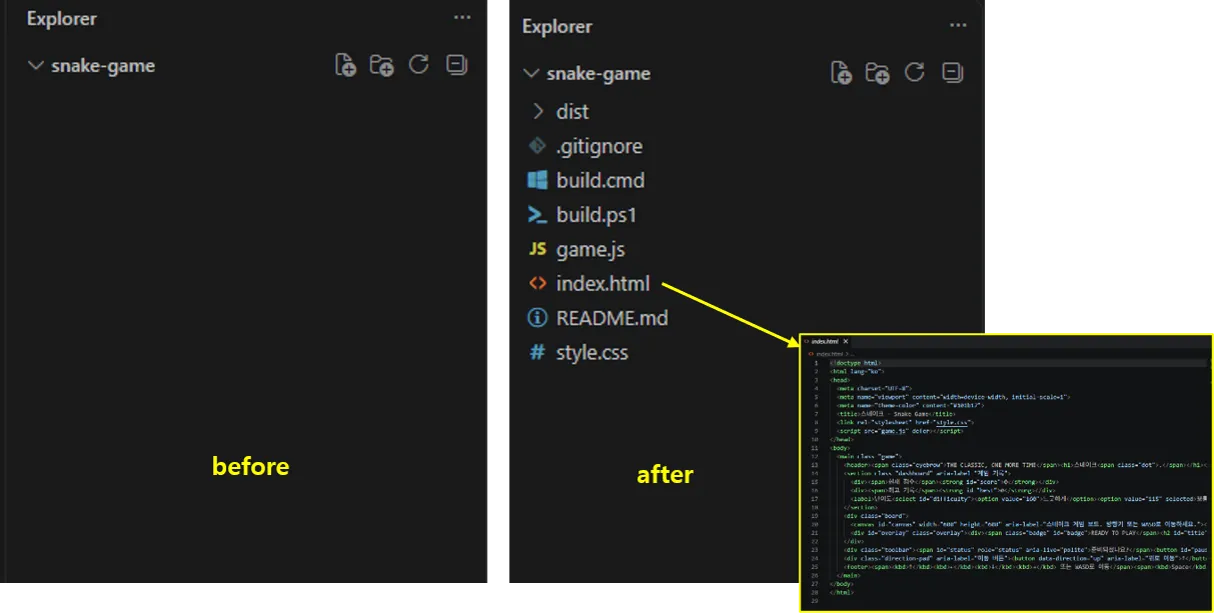 스네이크 게임을 만들어 달라고 요청하기 전과 후. 오른쪽 아래에는 생성된 index.html의 코드를 열어 놓았다.
왼쪽은 파일이 없는 초기 폴더이고, 오른쪽은 Codex가 코드를 작성하고 빌드까지 수행한 뒤의 모습이다. Codex Agent에 명령을 내리면 자동으로 많은 파일들이 생긴다. index.html은 게임 화면의 구조, style.css는 화면 디자인, game.js는 이동·점수·충돌 같은 게임 동작을 담당한다. build.cmd와 build.ps1은 배포용 파일을 준비하고, README.md에는 실행 방법이 정리되어 있다. dist는 빌드 결과가 들어 있는 폴더이다.
Codex의 답변을 확인한 다음 Explorer에서 생성된 파일을 클릭해 실제 코드도 확인한다. 파일 이름과 구성은 요청에 따라 달라질 수 있으므로, 실행 방법은 함께 생성된 README.md를 기준으로 확인하면 된다. 그림의 프로젝트 폴더 이름은 snake-game이며, 앞에서 만든 SnakeGame과 같은 역할을 한다.
Python 프로그램으로 만들고 싶다면
앞의 웹 게임처럼 요청 내용에 따라 사용하는 언어와 실행 방식이 달라진다. Python 실행과 Windows 실행파일 빌드를 경험하고 싶다면 언어와 실행 방식을 분명하게 지정한다. 웹 게임과 별도로 실습하려면 새 프로젝트 폴더를 열고, 7절의 Python 환경을 준비한 뒤 다음처럼 요청한다.
Python으로 실행되는 간단한 Snake Game을 만들어줘.
웹 페이지가 아니라 Windows에서 별도 창으로 실행되는 프로그램이어야 한다.
GUI는 Python 표준 라이브러리 tkinter를 사용하고, 시작 파일 이름은 snake_game.py로 해줘.
이 프로젝트 폴더 안에 필요한 파일을 구성하고 .venv의 Python을 사용해줘.
방향키로 뱀을 움직이고 먹이를 먹으면 길이와 점수가 증가하도록 해줘.
벽이나 자기 몸에 부딪히면 게임을 종료하고 다시 시작할 수 있게 해줘.
추가 패키지가 꼭 필요하면 이유를 설명하고 .venv에 설치해줘.
완성 후 실행 방법을 README.md에 적고, 가능한 검증을 수행해줘.
직접 화면을 확인하지 못한 부분은 내가 확인할 항목으로 알려줘.
Codex는 필요한 파일을 만들고 코드를 작성한 뒤, 실행이나 검증 과정에서 발견한 오류를 수정할 수 있다. 작업이 끝나면 답변만 읽지 말고 왼쪽 Explorer에서 snake_game.py와 README.md가 생겼는지 확인한다. snake_game.py를 클릭하면 중앙 편집기에서 실제 코드를 볼 수 있다.
생성 결과는 요청과 환경에 따라 조금씩 달라질 수 있다. 시작 파일을 다른 이름으로 만들었다면 README.md의 실행 방법을 확인하거나, 이 글과 맞게 snake_game.py로 정리해 달라고 요청한다.
9. 직접 실행하고 오류 수정하기
웹 게임 실행하기
단순히 “스네이크 게임 만들어줘”라고 요청하면 대부분 웹 게임으로 만들어지기 때문에 별도 패키지 설치 없이 실행할 수 있다. Windows 파일 탐색기에서 프로젝트 폴더의 index.html을 더블 클릭하면 기본 브라우저에서 열린다. VS Code에서 파일 위치를 찾으려면 Explorer의 index.html을 오른쪽 클릭하고 Reveal in File Explorer를 선택한다. VS Code 편집기에서 파일을 여는 것과 브라우저에서 실행하는 것은 별개이다.
일반 PowerShell 터미널에서 현재 위치가 게임 프로젝트 폴더라면 다음 명령으로도 열 수 있다.
Start-Process .\index.html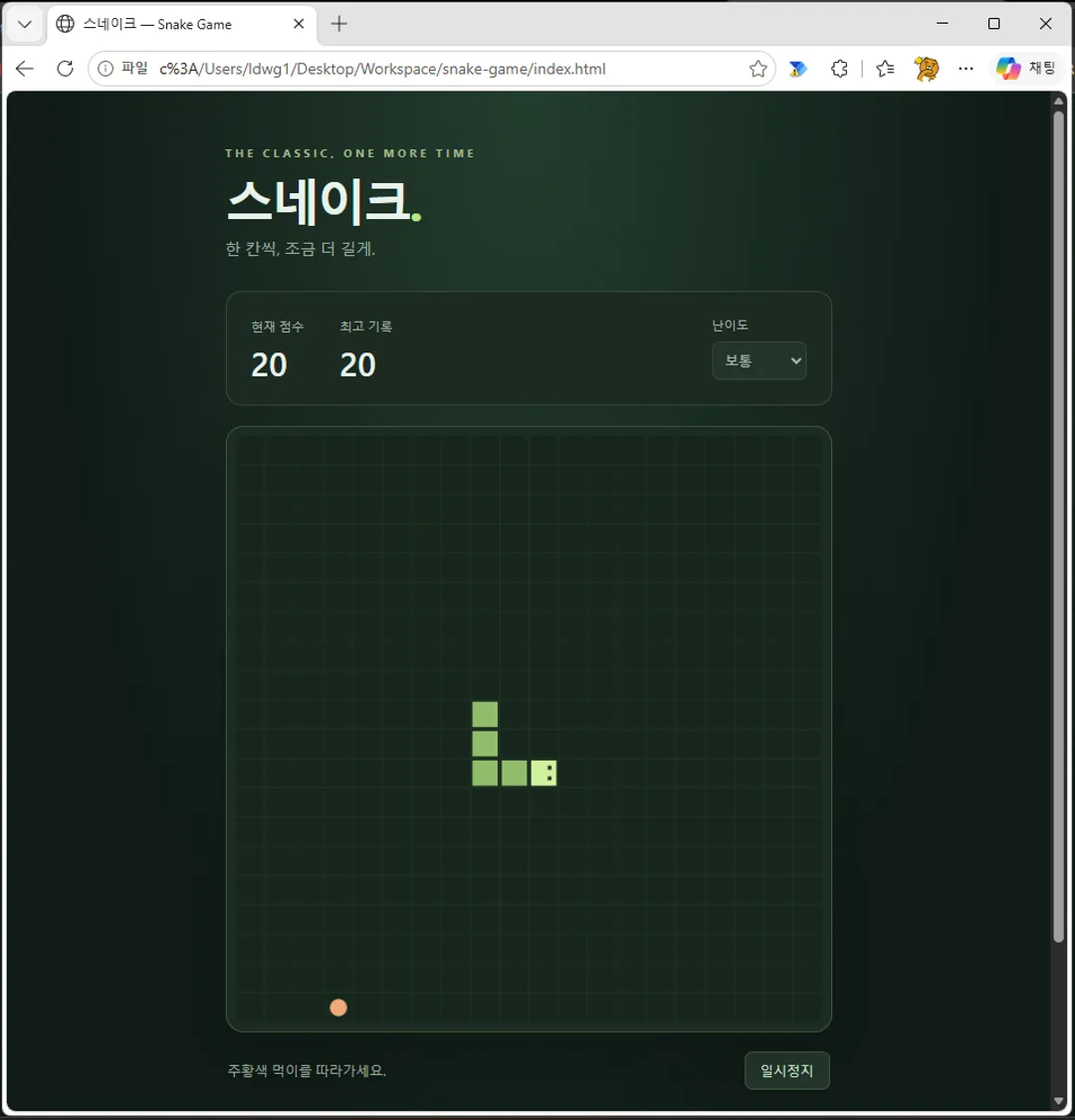 생성된 index.html을 브라우저에서 열어 스네이크 게임을 플레이한 화면.
게임 시작을 누른 뒤 방향키 또는 WASD로 이동한다. 주황색 먹이를 먹으면 몸이 길어지고 점수가 올라간다. Space나 일시정지 버튼으로 멈췄다가 재개할 수 있으며, 벽이나 자기 몸에 부딪히면 다시 시작할 수 있다. 화면에서 직접 이동·먹이 획득·충돌·재시작을 확인해 본다.
배포용 파일을 만들 때는 같은 프로젝트 폴더의 일반 PowerShell 터미널에서 실행한다.
.\build.cmd
Start-Process .\dist\index.html
이 예제의 build.cmd는 build.ps1을 실행해 HTML·CSS·JavaScript 파일을 dist 폴더에 복사한다. 결과물은 웹 배포용 파일이며, 공유하거나 정적 웹 호스팅에 올릴 때는 dist 안의 파일을 함께 전달한다. 아래 10절의 Python 실행파일 빌드와는 결과물의 형식이 다르다.
Python 게임 실행하기
별도 PowerShell 터미널에서 현재 위치가 SnakeGame인지 확인한 뒤 실행한다. 아래 명령은 앞에서 요청한 snake_game.py가 실제로 생성된 경우의 실행 방법이다.
.\.venv\Scripts\python.exe .\snake_game.py게임 창이 나타나면 방향키 이동, 먹이 획득, 충돌, 다시 시작을 직접 확인한다. 실행 창을 닫으면 터미널에서 다음 명령을 입력할 수 있는 상태로 돌아온다.
오류가 나면 터미널에 표시된 오류 메시지를 복사해서 Codex에게 전달한다. 실행에 사용한 명령과 기대한 동작을 함께 알려주면 원인을 좁히기 쉽다.
.\.venv\Scripts\python.exe .\snake_game.py로 실행했는데 아래 오류가 발생했다.
원인을 확인하고 수정해줘. 수정 후 같은 명령으로 다시 확인해줘.

[여기에 실제 오류 메시지를 붙여 넣기]
기능을 바꾸고 싶을 때도 “속도를 조금 낮춰줘”, “게임 종료 후 Enter로 다시 시작하게 해줘”처럼 요청할 수 있다. 요청 → 코드 변경 확인 → 직접 실행 → 오류나 개선점 전달을 반복하는 것이 기본 작업 흐름이다.
10. Windows 실행파일로 빌드하기
이 절은 앞에서 Python 버전의 게임을 만든 경우에 해당한다. 다른 PC에서 실행하기 편하게 만들려면 Python 실행에 필요한 구성요소를 함께 묶은 배포 결과물을 만들 수 있다. 이 절에서 말하는 빌드는 이러한 실행파일 패키징을 뜻한다.
먼저 Codex에게 요청해 본다.
이 프로그램을 다른 Windows 64-bit PC에서도 실행하기 쉽도록 패키징해줘.
PyInstaller 사용 가능 여부를 확인하고 필요한 빌드 도구는 .venv에 설치해줘.
처음에는 오류를 확인하기 쉬운 콘솔 포함 폴더 형태로 빌드해줘.
시작 파일은 snake_game.py이고 결과물 이름은 SnakeGame으로 해줘.
생성된 실행파일 위치, 전달해야 할 폴더, 실행 확인 결과를 README.md에 적어줘.
PyInstaller를 사용하는 경우 직접 실행하는 예시는 다음과 같다. Codex가 이미 빌드를 마쳤다면 다시 실행할 필요는 없다.
.\.venv\Scripts\python.exe -m pip install pyinstaller
.\.venv\Scripts\python.exe -m PyInstaller --onedir --name SnakeGame .\snake_game.py
반복해서 비슷한 말을 하자면 위 명령어를 꼭 알 필요는 없다. Codex Agent에 “실행 가능하도록 빌드 해줘”와 같이 명령을 하면 된다.
이 설정의 결과는 dist\SnakeGame\SnakeGame.exe에서 확인한다. 파일 탐색기에서 실행해 보고, 다른 PC에 전달할 때는 dist\SnakeGame 폴더 전체를 복사한다. 실행파일 하나만 떼어 전달하면 함께 필요한 파일이 빠질 수 있다. 빌드 옵션과 출력 구조는 PyInstaller 사용 안내를 참고한다.
Python 버전, 운영체제·CPU 아키텍처, 외부 라이브러리와 추가 파일에 따라 실행 가능 여부가 달라지므로 모든 PC에서 같은 결과를 보장하지는 않는다. Windows용 결과물은 Windows 환경에서 빌드하고, 실제 사용할 PC에서도 실행을 확인한다.
11. Git과 GitHub로 변경 이력 관리하기
프로그램이 실행되면 그 상태를 기록해 두는 것이 좋다. 기능을 추가하다가 문제가 생겼을 때 어떤 부분이 바뀌었는지 비교하고 이전 작업을 찾기 위해서이다. AI Agent에 코드를 수정하도록 요청했을 때, 내가 원하는대로 구현이 안되고 기존 기능을 없애서 처음부터 다시 작업했다고 하는 경우가 많은데, Git과 GitHub로 관리하면 언제든지 수정 이전 단계로 돌아갈 수 있다.
Git은 내 컴퓨터에서 코드의 변경 이력을 관리하는 도구, GitHub는 Git 저장소를 온라인에 보관하고 공유할 수 있는 서비스이다. VS Code의 파일 저장과 Git의 이력 기록은 서로 다른 작업이다. GitHub의 Git 소개에서 기본 개념을 확인할 수 있다.
| 용어 | 뜻 |
|---|---|
| commit | 기록할 변경사항을 골라 하나의 이력으로 남김 |
| push | 내 컴퓨터의 commit을 GitHub 등 원격 저장소로 보냄 |
| pull | 원격 저장소의 변경사항을 가져와 현재 브랜치에 통합함 |
commit은 현재까지의 변경사항을 하나의 이력으로 기록하는 작업이라고 생각하면 된다. Codex에 여러 번 요청한 뒤 한 번에 commit할 수도 있고, 요청한 작업이 끝날 때마다 commit할 수도 있다. 개인적으로는 자잘한 수정마다 기록하기보다 큰 수정이 끝났을 때 꼭 commit한다. 변경사항을 원격 저장소에도 반영하려고 “커밋 및 푸시해줘”라는 요청을 자주 사용한다.
사용자가 직접 수정한 문서나 코드가 커밋 대상에서 빠지는 경우도 있다. 이때는 “내가 직접 수정한 사항까지 포함해서 커밋해줘”처럼 요청해 포함할 범위를 명확히 하면 된다. 명령어에 익숙한 사람은 직접 입력하는 편이 빠르겠지만, 초보자에게는 자연어로 요청하는 방식이 편할 수 있다.
push는 일종의 클라우드 백업이다. 클라우드에 백업한 파일은 어느 컴퓨터에서든 다시 다운로드 받을 수 있다. 마찬가지로 GitHub와 push를 사용하면 여러 컴퓨터에서 동일한 작업을 이어서 할 수 있다. A라는 컴퓨터에서 push 후 B에서 pull 하면 B에서 다음 작업을 이어서 진행할 수 있다.
두 대 이상의 컴퓨터에서 작업한다면 변경사항이 엇갈리지 않도록 작업 순서를 정해 두는 것이 좋다. 예를 들어 한 컴퓨터에서 작업을 마치면 커밋과 푸시를 하고, 다른 컴퓨터에서는 pull로 최신 변경사항을 받은 뒤 작업을 시작한다. 혼동을 줄이려면 같은 프로젝트를 두 컴퓨터에서 동시에 수정하지 않는 방식으로 관리하면 된다.
내 PC에서 수정 → commit → push → GitHub 저장소
다른 PC에서 같은 저장소 사용 → pull → 최신 변경사항 반영
프로젝트가 많아지면 어느 컴퓨터에서 어디까지 작업했는지 헷갈리기 쉽다. 작업 중인 컴퓨터를 떠나기 전에 변경사항을 확인하고 커밋·푸시하는 습관을 들이면 도움이 된다. 다른 방법으로는 원격 제어를 통해 한 컴퓨터에서만 작업하는 방식이 있다. 자연어로 요청하고 결과를 확인하는 작업이 중심이라면 휴대폰이나 태블릿에서도 비교적 편하게 작업할 수 있다.
Git 설치 여부는 터미널에서 확인한다.
git --version명령을 찾지 못하면 Git 공식 Windows 설치 안내에 따라 설치하고 VS Code를 다시 연다. GitHub와 연결할 때는 GitHub 계정도 필요하다. 저장소 생성·첫 commit·원격 연결의 구체적인 절차는 별도 글에서 이어갈 수 있다.
첫 기록을 만들기 전에는 Codex에게 .gitignore를 준비해 달라고 요청해 두면 좋다. .venv/, __pycache__/, build/, dist/ 같은 환경·생성물은 제외하고, 코드와 실행 안내를 관리한다. 비밀번호나 인증 정보도 저장소에 포함하지 않는다.
12. 준비된 환경에서 다음 작업 시작하기
여기까지 따라왔다면 다음과 같은 작업공간이 준비된다.
VS Code
├─ Explorer → 프로젝트 파일
├─ Editor → 코드
├─ Codex panel → IDE형 AI Agent
└─ Terminal
   ├─ Python → 프로그램 실행
   ├─ Codex CLI → 터미널에서 AI 작업 요청
   └─ Git → 변경 이력 관리
다음 프로젝트도 새 폴더를 만들고 여는 것부터 시작하면 된다. 무엇을 만들고 싶은지 설명하고 → Codex가 작성·수정한 코드를 확인하고 → 직접 실행해 보고 → 오류를 수정하고 → Git으로 기록하는 흐름으로 작은 프로그램부터 만들어 보자.