개요
이미지와 비디오 캡처에 다양한 입력 효과를 함께 사용할 수 있도록 만든 심플한 Windows 캡처 도구입니다.
LCapture v1.0.0은 DrLeeWorks 공식 GitHub Releases를 통해 ZIP 형식으로 배포됩니다.
사용 예
아래는 현재 개발 버전의 LCapture 실행 화면입니다. 배포 버전에 따라 메뉴 배치나 지원 기능이 다를 수 있습니다. 이미지 미리보기에는 설명용으로 L Box 화면을 불러왔으며, 비디오와 입력 효과 그림은 설정 화면입니다.
1) 이미지 캡처
화면에서 원하는 영역을 직접 지정하여 이미지로 캡처할 수 있습니다.
영역 선택 과정에서는 돋보기를 이용하여 경계를 보다 정확하게 지정할 수 있으며, 캡처 후 이미지를 미리 확인하거나 자동으로 저장하도록 설정할 수 있습니다.
메인 툴바에서 Preview / Edit를 켜면 캡처한 이미지를 편집 창에서 확인할 수 있습니다. Magnifier는 영역 선택을 돕고, Capture all monitors는 여러 모니터를 함께 캡처할 때 사용합니다.
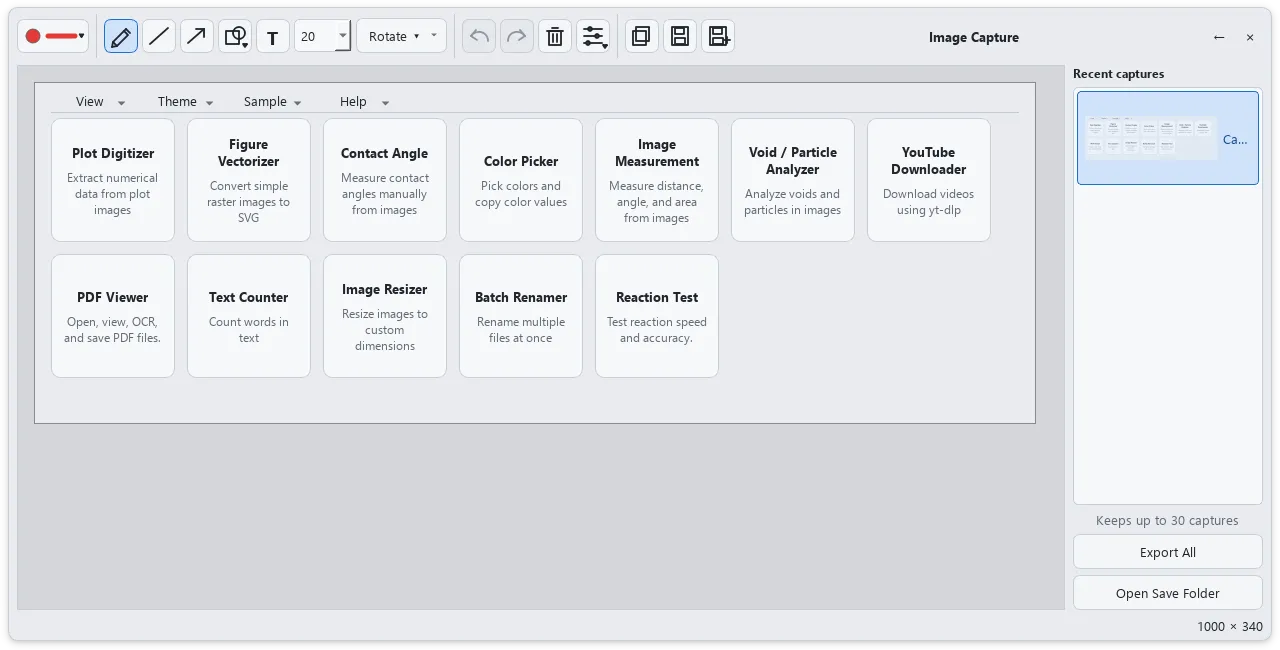
미리보기에서는 펜, 선, 화살표, 도형, 텍스트와 흐림 효과로 설명을 더할 수 있습니다. 복사 또는 저장 버튼으로 결과를 내보내면 프로그램 사용법이나 작업 과정을 공유하기 편리합니다.
2) 비디오 캡처
화면의 원하는 영역을 지정하여 비디오로 녹화할 수 있습니다.
이미지 캡처와 마찬가지로 영역 선택 기능을 제공하며, 필요한 경우 돋보기를 이용하여 녹화 영역을 보다 정확하게 지정할 수 있습니다.

Video에서 녹화 창을 열고 Mode 탭에서 Video·GIF 형식과 Fullscreen·Area 범위를 선택합니다. Cursor에서는 마우스 포인터 포함 여부를 정합니다. 화면 녹화에는 FFmpeg가 필요하므로 실행 파일과 함께 제공되는지 또는 시스템에서 사용할 수 있는지 확인해주세요.
3) Cursor Effects
캡처 또는 녹화 과정에서 마우스 커서의 위치와 클릭 동작을 보다 쉽게 확인할 수 있도록 다양한 시각 효과를 적용할 수 있습니다.
커서 주변을 강조하거나 클릭 위치를 시각적으로 표시하여 프로그램 사용법이나 작업 과정을 설명하는 영상 제작에 활용할 수 있습니다.
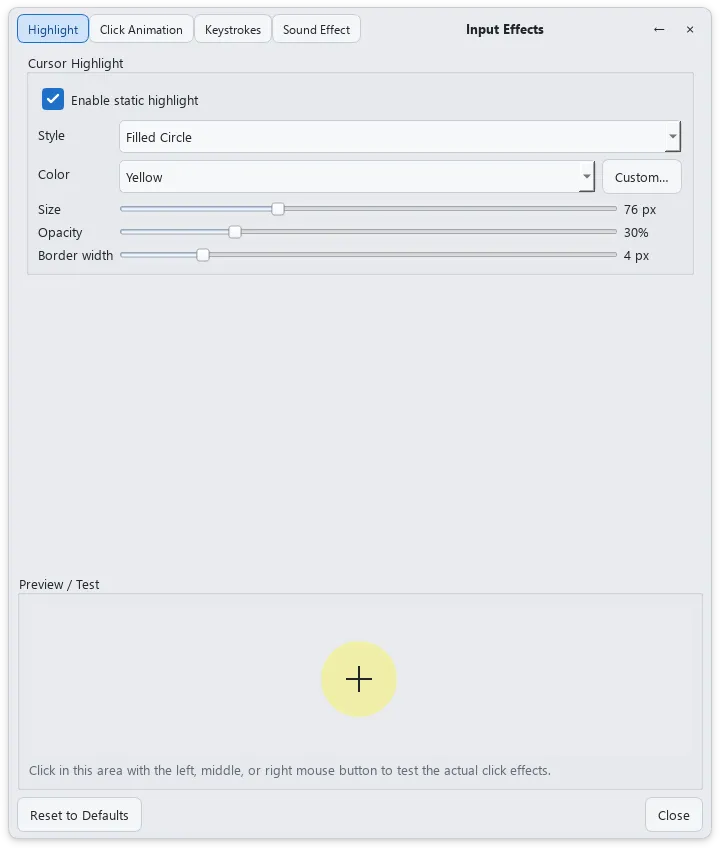
Input Effects → Highlight에서 강조 모양, 색상, 크기와 투명도를 조절합니다. 하단 Preview / Test를 보며 화면 내용을 가리지 않는 정도로 맞출 수 있습니다.
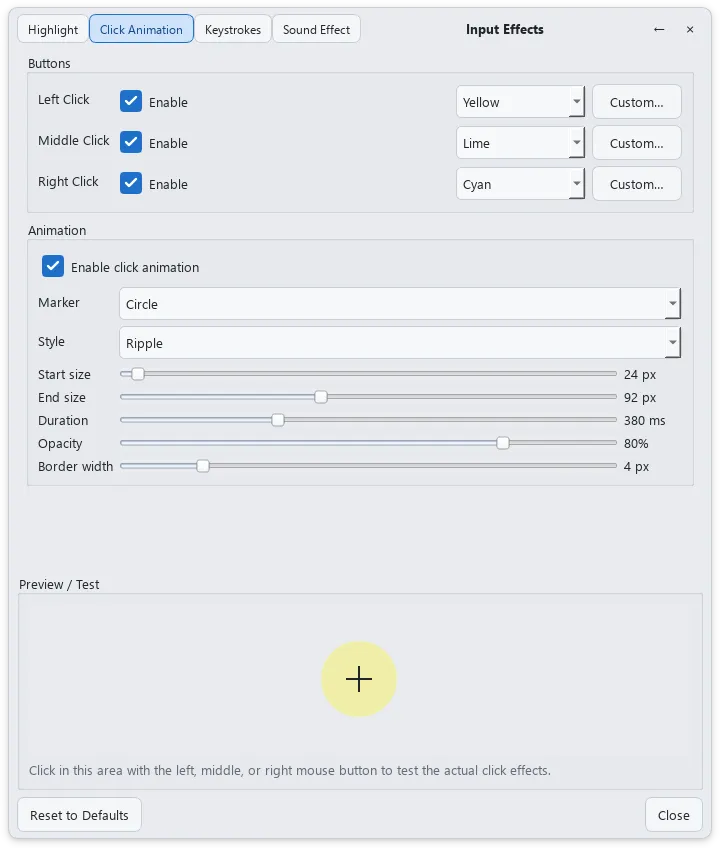
Click Animation에서는 왼쪽·가운데·오른쪽 버튼을 개별 설정하고, 클릭 효과의 크기와 지속 시간을 바꿀 수 있습니다. 튜토리얼에서 커서의 위치뿐 아니라 클릭 시점도 보여주고 싶을 때 유용합니다.
4) Sound Effects
마우스 입력에 효과음을 적용할 수 있습니다.
설정에서 사용할 효과와 음량을 지정하고 실제 입력 효과에 적용할 수 있습니다.
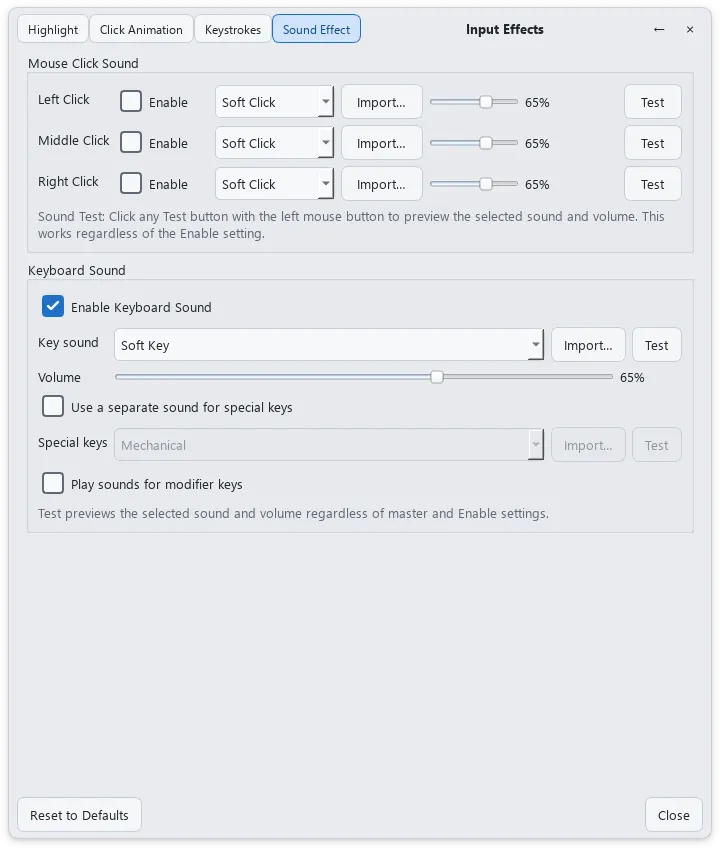
Input Effects → Sound Effect에서 마우스 버튼별 효과음과 음량을 정하고 Test로 확인합니다. Import로 사용자 WAV 파일을 선택할 수도 있습니다. 그림은 소리 설정 화면이며, 이미지만으로 실제 효과음을 들을 수는 없습니다.
5) Keyboard Overlay
키보드 입력 내용을 화면에 표시할 수 있습니다.
표시할 모니터와 화면 위치를 선택할 수 있으며, 위치를 추가로 조절하여 녹화 화면에 맞게 배치할 수 있습니다.
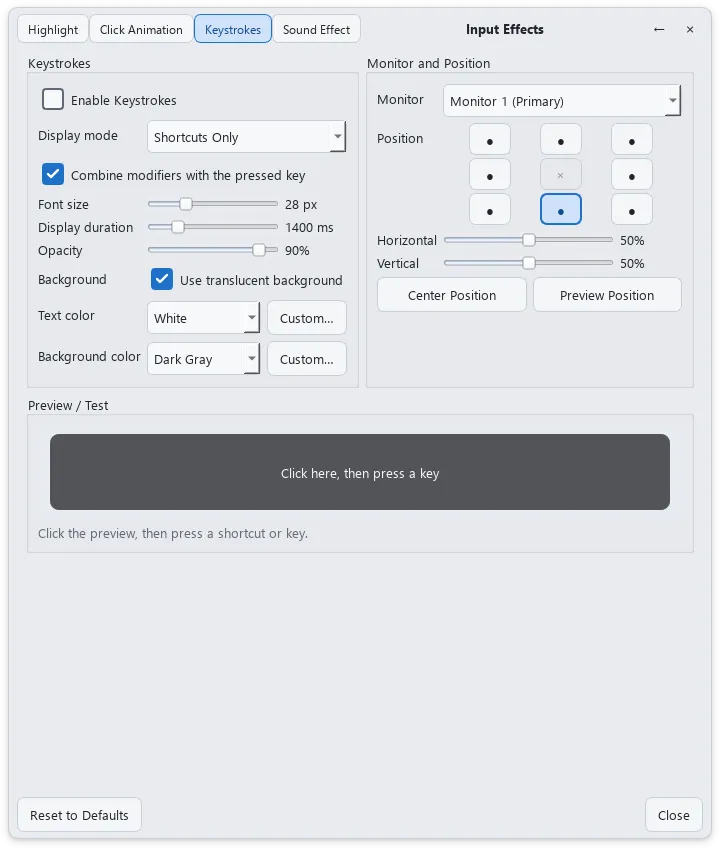
Keystrokes 탭에서는 단축키 위주로 표시하는 Shortcuts Only 모드와 글자 크기, 표시 시간, 배경을 설정합니다. 오른쪽 위치 선택 영역에서 표시 위치를 고르고 세부 위치를 조절할 수 있습니다. 화면을 공유하기 전에 표시 범위를 확인해주세요.
6) Keyboard Sound
키보드 입력에 효과음을 적용할 수 있습니다.
Cursor Effects, Sound Effects, Keyboard Overlay, Keyboard Sound는 각각 독립적으로 설정할 수 있어 필요한 입력 효과만 선택하여 사용할 수 있습니다.
위 Sound Effect 화면의 Keyboard Sound 영역에서 키 입력 소리와 음량을 선택합니다. 특수 키에 별도의 소리를 지정하거나 보조 키의 효과음 사용 여부를 정할 수 있습니다. 실제 사용 여부는 메인 툴바의 Keyboard Sound 스위치로 제어합니다.
7) 컴팩트한 플로팅 인터페이스
LCapture는 화면을 많이 차지하지 않는 작은 플로팅 툴바 형태로 사용할 수 있습니다.
Image, Video, Cursor Effects, Settings 등 주요 기능에 바로 접근할 수 있으며, 세부 옵션은 필요할 때만 펼쳐서 확인할 수 있습니다.
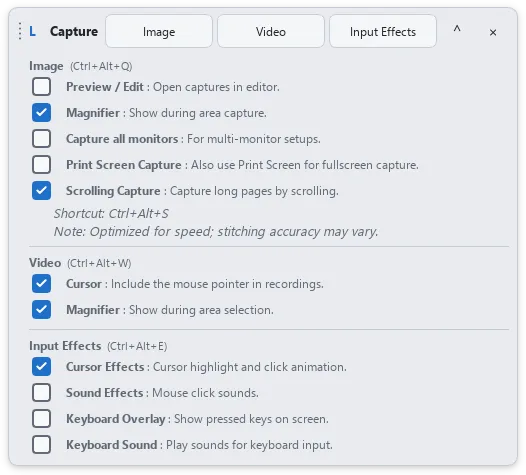
그림은 세부 옵션을 펼친 상태입니다. Cursor Effects, Sound Effects, Keyboard Overlay, Keyboard Sound를 각각 켜고 끌 수 있어 녹화 상황에 맞는 효과만 선택하기 쉽습니다. 옵션을 접으면 주요 버튼 중심으로 작게 사용할 수 있습니다.
8) 그 외
- 캡처 후 이미지 미리보기
- 캡처 이미지 자동 저장
- 캡처 시 프로그램 자동 숨김
- 이미지 및 비디오 영역 선택
- 영역 선택 시 돋보기 지원
- Cursor Effects 개별 활성화
- Mouse Sound Effects 개별 활성화
- Keyboard Overlay 개별 활성화
- Keyboard Sound 개별 활성화
- 입력 효과별 세부 설정
- 시스템 트레이 지원
- 컴팩트한 플로팅 UI
주요 기능
- 영역 선택을 지원하는 이미지 캡처
- 화면 영역을 지정할 수 있는 비디오 캡처
- 캡처 영역을 정밀하게 지정하기 위한 돋보기
- 커서 효과와 클릭 시각 효과
- 마우스 클릭 및 키보드 입력 사운드
- 화면에 키보드 입력을 표시하는 Keyboard Overlay
- 캡처 후 미리보기 및 자동 저장
- 컴팩트한 플로팅 인터페이스
시스템 요구사항
64비트 Windows 10 또는 Windows 11.
설치 방법
ZIP 파일을 내려받아 압축을 푼 뒤 LCapture.exe를 실행합니다. 실행 전 SHA-256과 디지털 서명을 확인할 수 있습니다.
변경 사항
첫 안정 릴리스입니다. 이미지 및 비디오 캡처와 커서·마우스·키보드 입력 효과를 포함합니다.
알려진 문제
알려진 문제 없음
다운로드 정보
- 버전
- 1.0.0
- 플랫폼
- Windows 10 / Windows 11 (x64)
- 배포 방식
- GitHub Releases
- 출시일
- 2026년 9월 12일
- 배포 파일
L-Capture-v1.0.0-Windows-x64.zip· 50.1MB- SHA-256
0598344EE1E5AF03F4E42767EFA447C9B25C15A1167FD3425912B22CFACFD883
디지털 서명
DrLeeWorks
LCapture.exe는 DrLeeWorks 자체 서명 코드 서명 인증서로 서명되었습니다.
인증서 상세 정보
- 인증서 Subject
CN=DrLeeWorks- 인증서 지문
85A39CE31AAE9D574095536D716F999DEA37F34F